
Suchen Sie das Bild, das Ihre Seite gerade zeigt. Zu jedem Fehler steht hier, was dahintersteckt, was Sie in drei Schritten selbst versuchen können, und ab wann es sich lohnt, mir zu rufen. Reparatur zum Festpreis von 149 € netto, Diagnose kostenlos.
- Weißer Bildschirm
- „Fehler beim Aufbau einer Datenbankverbindung“
- Fehler 500, Internal Server Error
- „Es gab einen kritischen Fehler auf deiner Website“
- Update hängt: „Wird kurzzeitig gewartet“
- Login geht nicht, Weiterleitungsschleife
- Fehler 403, Zugriff verweigert
- Bilder und Uploads fehlen oder lassen sich nicht hochladen
1. Weißer Bildschirm
Symptom: Die Seite ist komplett weiß, keine Meldung, manchmal nur im Backend. Ursache: Ein PHP-Fehler, den WordPress nicht abfangen konnte. Meist ein Plugin oder Theme, manchmal zu wenig Speicher. Selbst versuchen: 1. In der wp-config.php die Zeile define('WP_DEBUG', true); setzen. Dann zeigt die Seite den Fehler an, notieren, danach wieder auf false. 2. Per FTP den Ordner wp-content/plugins umbenennen. Lädt die Seite, ist es ein Plugin. 3. Speicherlimit erhöhen: define('WP_MEMORY_LIMIT', '256M'); in der wp-config.php. Mich rufen, wenn der Fehler auch ohne Plugins und mit Standard-Theme bleibt oder im Fehlerprotokoll unbekannte Dateien auftauchen.
2. „Fehler beim Aufbau einer Datenbankverbindung“
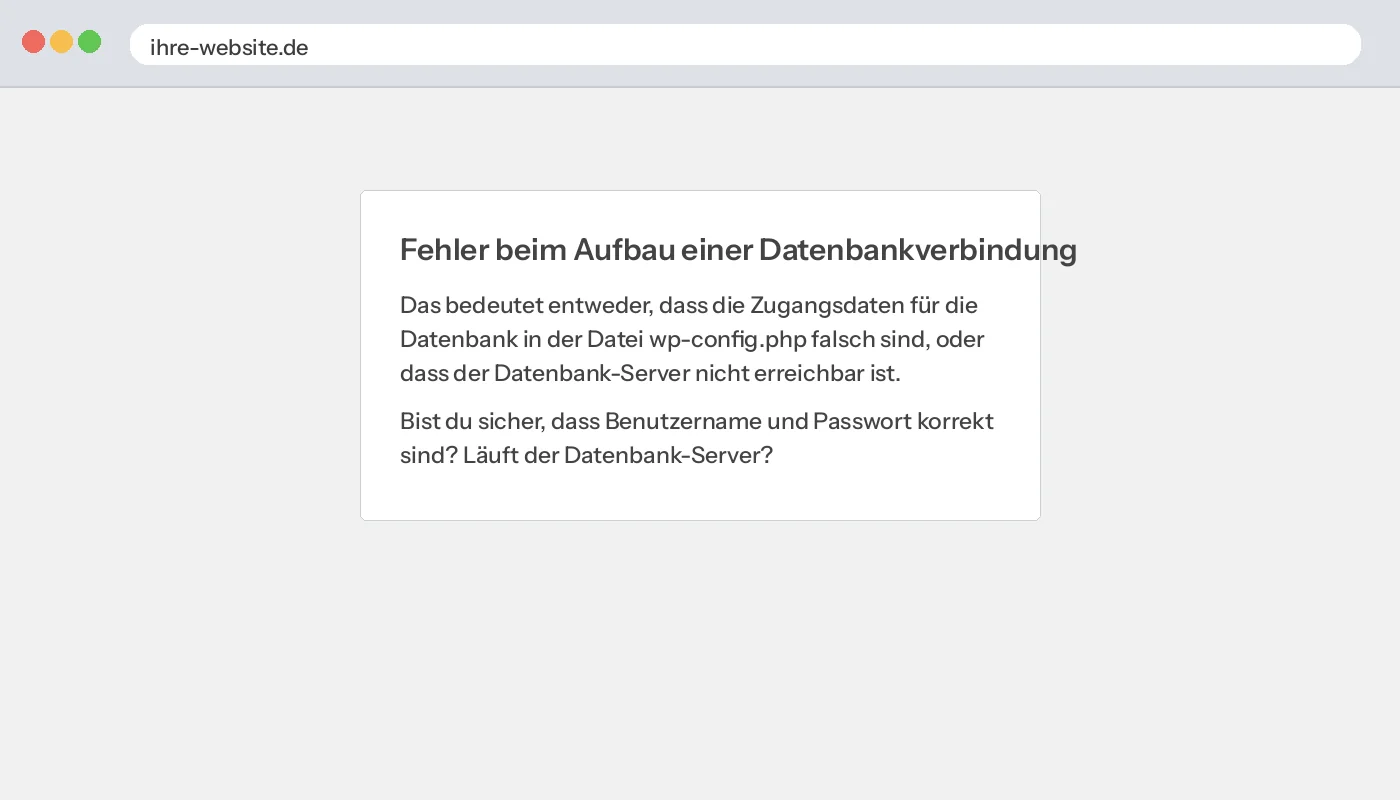
Symptom: Genau dieser Satz, auf allen Seiten, auch im Backend. Ursache: WordPress erreicht die Datenbank nicht. Entweder stimmen die Zugangsdaten nicht mehr, der Datenbankserver ist überlastet oder gestoppt, oder die Datenbank ist beschädigt. Selbst versuchen: 1. Hoster-Status prüfen: Gibt es eine Störung? Bei vielen Hostern steht das im Kundenmenü. 2. Zugangsdaten in der wp-config.php mit denen im Hosting-Menü vergleichen: Datenbankname, Benutzer, Passwort, Host. 3. Reparatur starten: define('WP_ALLOW_REPAIR', true); in die wp-config.php und /wp-admin/maint/repair.php aufrufen. Danach die Zeile wieder entfernen. Mich rufen, wenn die Reparatur Tabellen als beschädigt meldet oder der Fehler immer wieder kommt. Dann ist die Datenbank zu groß für den Tarif oder ein Plugin füllt sie mit Müll.
3. Fehler 500, Internal Server Error
Symptom: Der Browser zeigt „HTTP Error 500“ oder die Fehlerseite des Hosters. Ursache: Der Server ist beim Ausführen von PHP gescheitert. Beschädigte .htaccess, Plugin-Fehler, falsche PHP-Version, zu wenig Speicher. Selbst versuchen: 1. Die .htaccess im Hauptverzeichnis umbenennen. Lädt die Seite, im Backend unter Einstellungen → Permalinks einmal „Speichern“ klicken, das schreibt eine neue. 2. PHP-Version im Hosting-Menü prüfen, bei Bedarf eine Stufe zurück. 3. Plugins per FTP deaktivieren wie beim weißen Bildschirm. Mich rufen, wenn der Hoster im Fehlerprotokoll „Segmentation fault“ oder Speicherfehler zeigt oder der 500er nur unter Last auftritt.
4. „Es gab einen kritischen Fehler auf deiner Website“
Der häufigste Fehler nach Updates. Er hat eine eigene Seite mit vollständiger Anleitung: Kritischer Fehler beheben. Kurzfassung: Wiederherstellungs-Mail an die Administrator-Adresse öffnen, Plugin deaktivieren.
5. Update hängt: „Wird kurzzeitig gewartet“
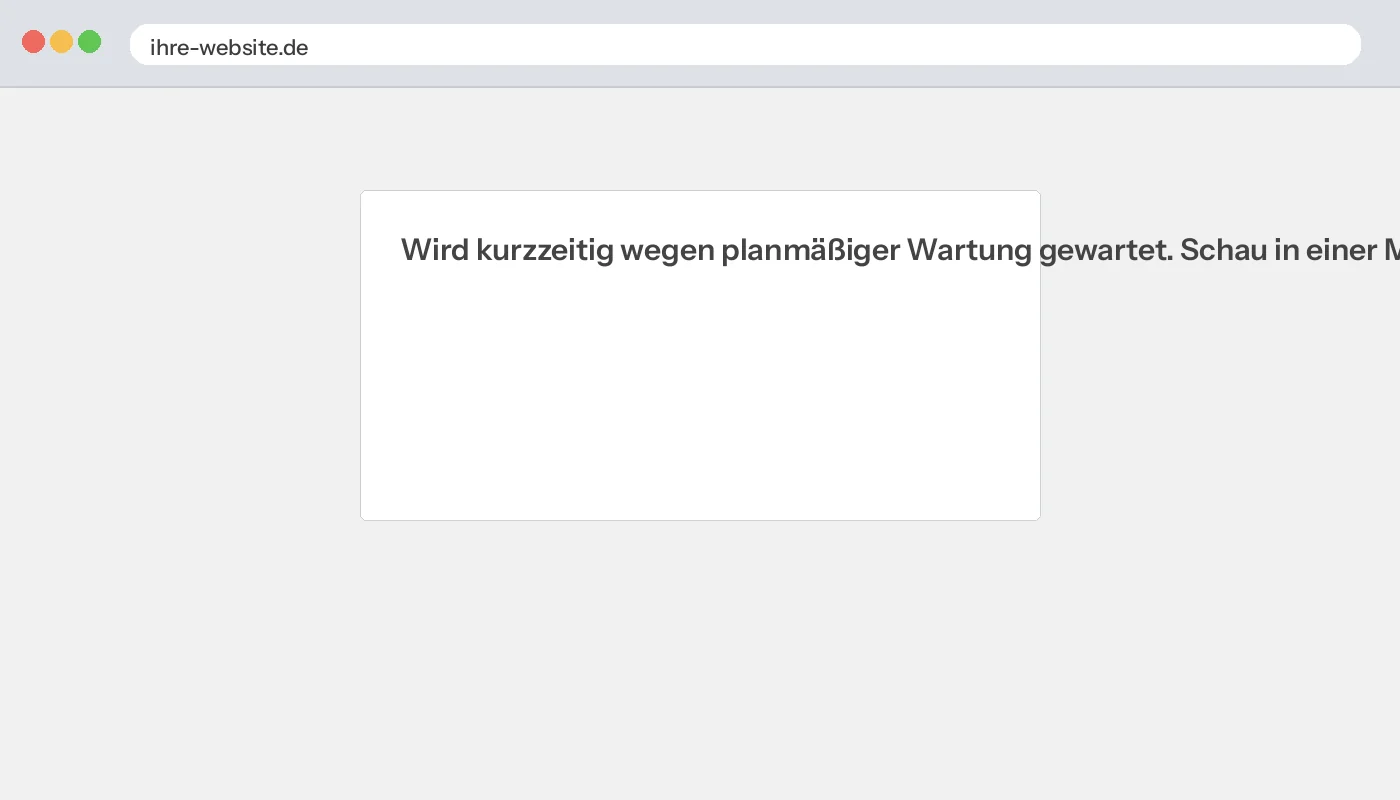
Symptom: Besucher sehen „Wird kurzzeitig wegen planmäßiger Wartung gewartet. Schau in einer Minute nochmal vorbei.“ Und das seit Stunden. Ursache: Ein Update wurde abgebrochen, WordPress hat die Datei .maintenance nicht mehr gelöscht. Selbst versuchen: 1. Per FTP im Hauptverzeichnis die Datei .maintenance löschen. Sie ist versteckt, den FTP-Client auf „versteckte Dateien anzeigen“ stellen. 2. Seite neu laden. 3. Im Backend prüfen, welches Update nicht durchgelaufen ist, und es erneut starten. Mich rufen, wenn nach dem Löschen ein anderer Fehler erscheint. Dann ist das Update halb eingespielt.
6. Login geht nicht, Weiterleitungsschleife
Symptom: Nach dem Login landen Sie wieder auf der Login-Seite, oder der Browser meldet „zu viele Weiterleitungen“. Ursache: Falsche Seiten-Adresse in den Einstellungen (http gegen https, mit gegen ohne www), Cookie-Probleme, ein Sicherheits- oder Cache-Plugin. Selbst versuchen: 1. Browser-Cookies für die Domain löschen, in einem anderen Browser versuchen. 2. In der wp-config.php die Adresse fest setzen: define('WP_HOME', 'https://ihre-domain.de'); define('WP_SITEURL', 'https://ihre-domain.de'); 3. Cache- und Sicherheits-Plugins per FTP deaktivieren. Mich rufen, wenn Sie das Passwort nicht mehr kennen und die Mail zum Zurücksetzen nicht ankommt. Ich setze den Zugang über die Datenbank zurück.
7. Fehler 403, Zugriff verweigert
Symptom: „403 Forbidden“, oft nur im Backend oder beim Speichern. Ursache: Falsche Dateirechte, eine Regel in der .htaccess, die Firewall des Hosters oder ein Sicherheits-Plugin, das Ihre IP gesperrt hat. Selbst versuchen: 1. Von einem anderen Netz aus probieren, etwa Handy ohne WLAN. Geht es dort, hat eine Firewall Ihre IP gesperrt. 2. .htaccess umbenennen, siehe Fehler 500. 3. Dateirechte prüfen: Ordner 755, Dateien 644. Mich rufen, wenn der Hoster die Sperre verhängt hat und von Schadcode spricht. Dann ist es ein Hack.
8. Bilder fehlen oder Upload schlägt fehl
Symptom: Bilder werden nicht angezeigt, oder beim Hochladen erscheint „Die hochgeladene Datei konnte nicht nach wp-content/uploads verschoben werden“. Ursache: Falsche Rechte auf dem Uploads-Ordner, voller Speicherplatz, ein Umzug mit falschen Pfaden. Selbst versuchen: 1. Speicherplatz im Hosting-Menü prüfen. 2. Rechte auf wp-content/uploads auf 755 setzen. 3. Nach einem Umzug: Unter Einstellungen → Medien den Upload-Pfad prüfen und alte Domain in der Datenbank ersetzen. Mich rufen, wenn Bilder nach einem Umzug flächendeckend fehlen. Dann müssen Pfade in der Datenbank ersetzt werden, das mache ich mit Werkzeug, nicht von Hand.
Weitere Fehlerbilder, die regelmäßig vorkommen
Fehler 502, 503 oder 504. Das sind Serverfehler, nicht WordPress-Fehler: Der Server antwortet nicht rechtzeitig oder gar nicht. Ursachen: überlasteter Tarif, ein Plugin, das bei jedem Aufruf eine langsame externe Abfrage macht, oder eine Störung beim Hoster. Erst die Störungsseite des Hosters prüfen, dann die Plugins, dann den Tarif.
„Zu viele Weiterleitungen“ (ERR_TOO_MANY_REDIRECTS). Meist nach einer SSL-Umstellung: WordPress leitet auf https, ein Plugin oder die .htaccess zurück auf http, und so weiter. Lösung: In der wp-config.php die Adresse mit https fest setzen, Cache leeren, Weiterleitungs-Plugins prüfen.
Schloss-Symbol weg, „Nicht sicher“ im Browser. Die Seite läuft über https, lädt aber ein Bild oder Skript über http (Mixed Content). Der Browser blockiert es. Lösung: alte http-Adressen in der Datenbank ersetzen, mit einem Werkzeug, das auch serialisierte Daten versteht.
Formular sendet keine Mails. Das Formular meldet Erfolg, aber nichts kommt an. Der Server versendet nicht, oder die Mails landen im Spam, weil der Absender nicht zur Domain passt. Lösung: Versand über SMTP mit einem Postfach der eigenen Domain, dazu SPF und DKIM.
„Die Antwort ist keine gültige JSON-Antwort“ im Editor. Der Block-Editor kann nicht speichern, weil die REST-Schnittstelle blockiert ist: Sicherheits-Plugin, Firewall des Hosters, falsche Permalinks oder ein abgelaufenes SSL-Zertifikat. Permalinks neu speichern, Sicherheits-Plugin prüfen, Zertifikat prüfen.
Geplante Beiträge erscheinen nicht, Backups laufen nicht. Der WordPress-Zeitplaner (WP-Cron) läuft nur, wenn Besucher kommen, und wird von manchen Hostern blockiert. Lösung: echten Cron-Job beim Hoster einrichten, der alle fünf Minuten die Datei wp-cron.php aufruft.
„Sitzung abgelaufen“ oder ständiges Ausloggen. Cookie-Probleme durch falsche Domain-Einstellung, einen Cache, der eingeloggte Nutzer mitcacht, oder zwei Sicherheits-Plugins, die sich gegenseitig stören. Cache für eingeloggte Nutzer ausschalten, ein Sicherheits-Plugin behalten.
Fehler nur auf dem Handy. Meist ein Theme-Problem oder ein Plugin für mobile Ansichten. Im Browser die mobile Ansicht simulieren, Konsole öffnen, den Fehler lesen. Bei Seitenbaukästen häufig ein Cache, der die Desktop-Version an Handys ausliefert.
Reparatur zum Festpreis
Wenn die drei Schritte nicht reichen oder Sie keine Lust haben, per FTP in Ihrer Seite zu arbeiten: Ich übernehme. Diagnose kostenlos, Behebung 149 € netto bis zwei Stunden Arbeit. Wenn mehr nötig ist, nenne ich vorher den Festpreis. Antwort werktags innerhalb von 24 Stunden.
Mit Wartungsvertrag ist die Fehlerbehebung enthalten, und die meisten dieser Fehler entstehen dann gar nicht mehr, weil Updates vorher auf einer Kopie getestet werden.
Häufige Fragen
Kann ich durch die Schritte etwas kaputt machen?
Das Umbenennen von Ordnern und Dateien ist umkehrbar. Ändern Sie nichts, ohne vorher eine Kopie der Datei zu sichern, und löschen Sie nichts.
Wie finde ich das Fehlerprotokoll?
Im Hosting-Menü unter „Logs“ oder „Fehlerprotokoll“, sonst als Datei error_log im Hauptverzeichnis oder unter wp-content/debug.log, wenn WP_DEBUG_LOG aktiv ist.
Der Fehler kommt nur manchmal.
Dann ist es fast immer Last oder Speicher: zu kleiner Tarif, ein Plugin, das die Datenbank belastet, oder Bots. Das ist ein Fall für die Diagnose.
Was kostet es, wenn Sie den Fehler nicht finden?
Nichts. Die Diagnose ist kostenlos, bezahlt wird die Behebung.
Notfall melden
Notfall melden
Drei Angaben, keine Registrierung. Sie bekommen sofort eine Eingangsbestätigung mit den Sofortmaßnahmen und werktags innerhalb von 24 Stunden meine Diagnose mit Festpreis-Angebot.
 Ich lese jede Nachricht selbst und antworte werktags innerhalb von 24 Stunden. Kai Rauch