
Diese Meldung sieht schlimmer aus, als sie ist. Sie bedeutet: PHP ist beim Laden der Seite auf einen Fehler gestoßen, fast immer in einem Plugin oder Theme, fast immer direkt nach einem Update. Ihre Inhalte sind nicht weg. In den meisten Fällen ist die Seite in zehn Minuten wieder da. Wenn nicht, übernehme ich zum Festpreis von 149 €.
Was die Meldung bedeutet
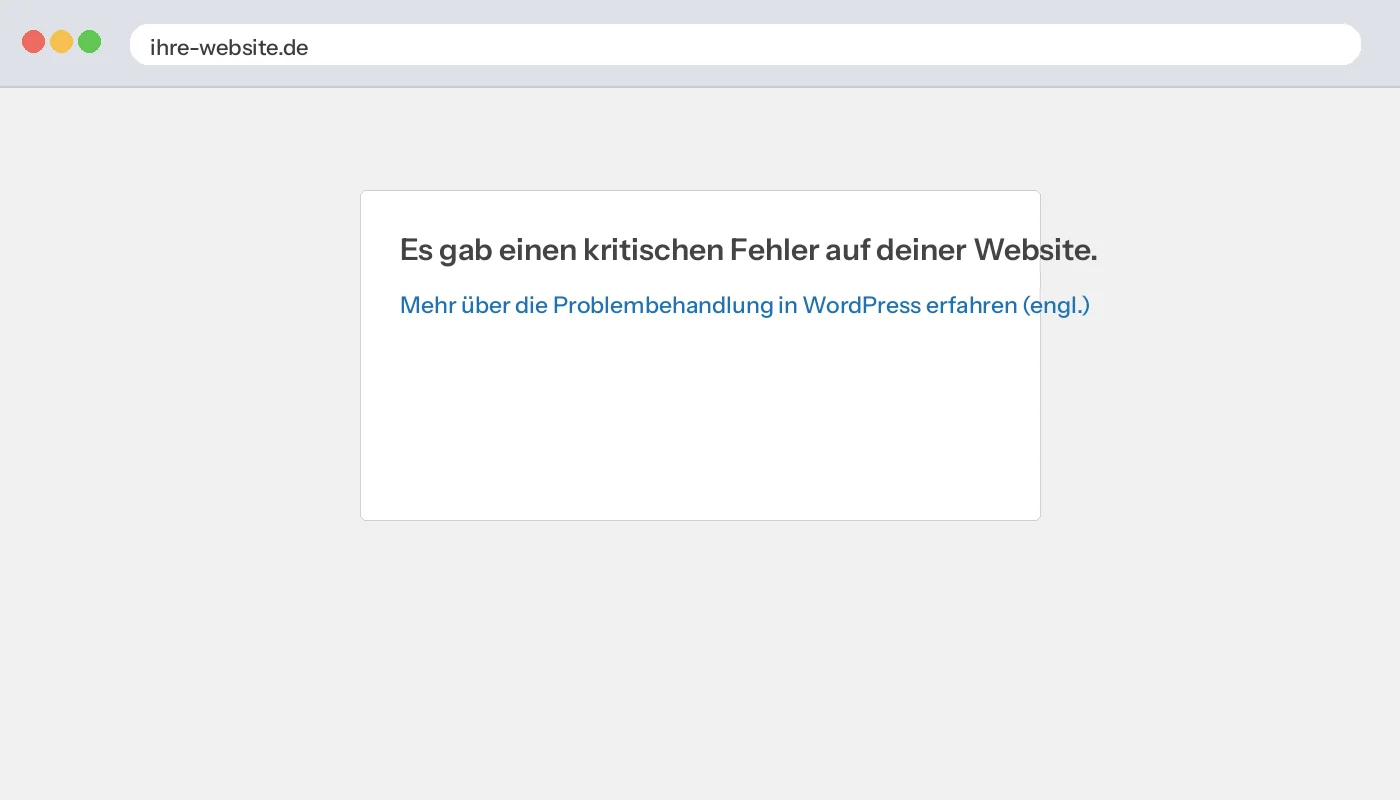
Seit WordPress 5.2 fängt WordPress schwere PHP-Fehler ab und zeigt statt einer weißen Seite diesen Satz. Die eigentliche Fehlermeldung steht nicht auf der Seite, sondern in einer Mail an die Administrator-Adresse und im Fehlerprotokoll des Servers. Die häufigsten Ursachen, in dieser Reihenfolge:
- Ein Plugin-Update, das mit einem anderen Plugin oder der PHP-Version nicht zusammenpasst.
- Ein Theme-Update oder eine Änderung an der Datei
functions.php. - Ein PHP-Versionswechsel beim Hoster, meist auf PHP 8, mit dem ein altes Plugin nicht umgehen kann.
- Zu wenig Arbeitsspeicher für PHP (Memory Limit).
- Ein Hack, der Dateien verändert hat. Seltener, aber dann sollte die Seite bereinigt werden.
Schritt 1: Die Wiederherstellungs-Mail nutzen
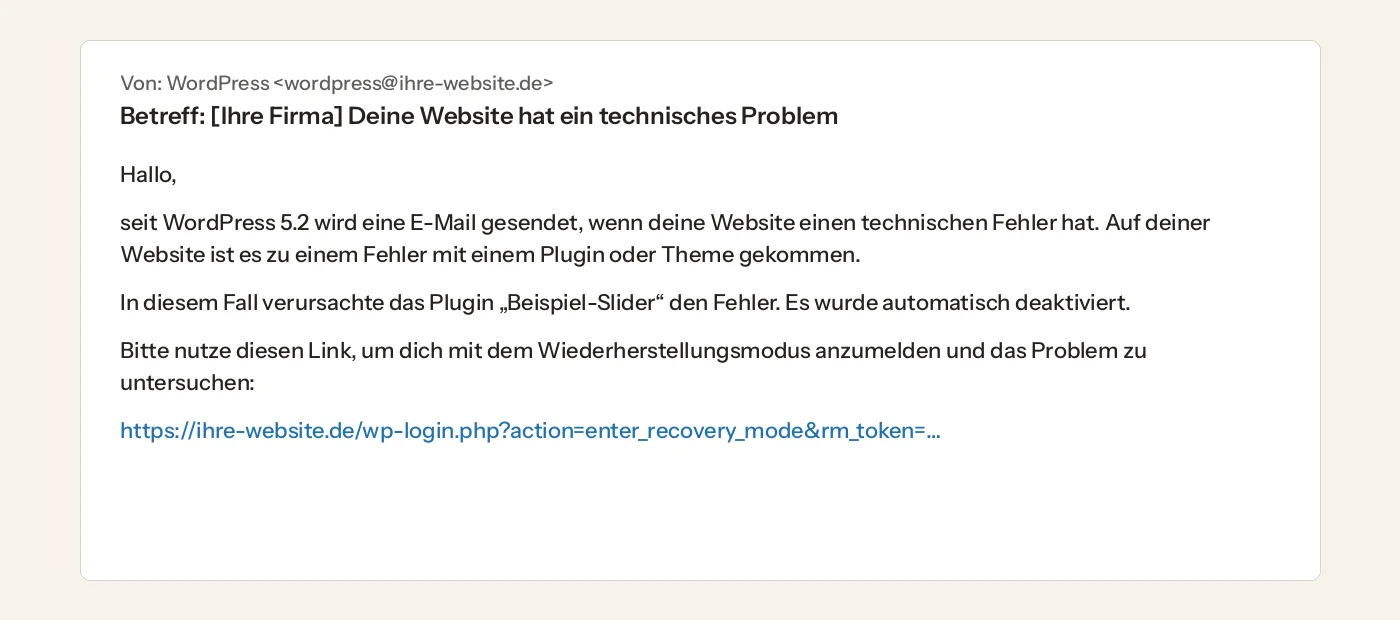
Prüfen Sie das Postfach der Administrator-Adresse, auch den Spam-Ordner. WordPress hat eine Mail mit dem Betreff „Deine Website hat ein technisches Problem“ geschickt. Darin steht, welches Plugin oder Theme den Fehler verursacht, und ein Link in den Wiederherstellungsmodus. Über diesen Link kommen Sie ins Backend, obwohl die Seite vorne nicht lädt. Deaktivieren Sie dort das genannte Plugin. Fertig.
Der Link ist 24 Stunden gültig. Wenn die Mail nicht da ist, weiter mit Schritt 2.
Schritt 2: Das Plugin per FTP oder Hoster-Dateimanager abschalten
- Loggen Sie sich per FTP oder im Dateimanager Ihres Hosters ein.
- Öffnen Sie den Ordner
wp-content/plugins/. - Wenn Sie wissen, welches Plugin Sie zuletzt aktualisiert haben: Benennen Sie dessen Ordner um, etwa in
pluginname_aus. WordPress deaktiviert das Plugin dann automatisch. - Wenn Sie es nicht wissen: Benennen Sie den ganzen Ordner
pluginsinplugins_ausum. Lädt die Seite jetzt, war es ein Plugin. Benennen Sie den Ordner zurück und schalten Sie die Plugins im Backend einzeln wieder ein, bis der Fehler wieder auftritt. - Lädt die Seite auch ohne Plugins nicht, ist es das Theme: Benennen Sie in
wp-content/themes/den Ordner Ihres aktiven Themes um. WordPress fällt dann auf ein Standard-Theme zurück.
Schritt 3: PHP-Version und Speicher prüfen
Wenn der Fehler nach einer Umstellung beim Hoster aufgetreten ist, stellen Sie die PHP-Version im Hosting-Menü vorübergehend eine Stufe zurück, etwa von 8.3 auf 8.1. Lädt die Seite, ist ein Plugin nicht bereit für die neue Version. Es braucht ein Update oder einen Ersatz.
Bei „Allowed memory size exhausted“ im Fehlerprotokoll: Ergänzen Sie in der wp-config.php vor der Zeile „That’s all, stop editing“ die Zeile
define('WP_MEMORY_LIMIT', '256M');Wenn nichts hilft: Ich übernehme, Festpreis 149 €
Sie schicken mir die Adresse und die Zugangsdaten, ich lese das Fehlerprotokoll und behebe die Ursache. Diagnose kostenlos, Behebung 149 € netto bis zwei Stunden Arbeit. Wenn es mehr braucht, weil etwa ein Plugin ersetzt und die Seite angepasst werden muss, sage ich Ihnen vorher den Festpreis. Antwort werktags innerhalb von 24 Stunden.
Bei einem Wartungsvertrag ist die Behebung inklusive. Und mit Plus oder Betreuung wäre der Fehler gar nicht erst live gegangen, weil ich Updates vorher auf einer Kopie testen.
Sonderfälle
Die Wiederherstellungs-Mail kommt nicht. Häufigster Grund: Der Server kann keine Mails versenden, oder die Administrator-Adresse ist eine alte Adresse des Webdesigners. Dann bleibt der FTP-Weg aus Schritt 2. Nach der Behebung sollte die Admin-Adresse in den Einstellungen auf eine Adresse zeigen, die Sie lesen, und der Mailversand über SMTP laufen.
Der Fehler erscheint nur im Backend, die Seite vorne läuft. Dann steckt der Fehler in einem Plugin, das nur im Backend lädt, etwa einem Seiteneditor, einem SEO-Plugin oder einem Backup-Plugin. Sie können die Plugins per FTP einzeln umbenennen und dabei das Backend im Blick behalten.
Der Fehler erscheint nur beim Login. Typisch für Sicherheits-Plugins mit Login-Schutz oder für Plugins, die den Login-Bildschirm gestalten. Per FTP deaktivieren, einloggen, dann prüfen, ob es ein Update gibt.
Nach der PHP-Umstellung des Hosters. Hoster stellen alte PHP-Versionen ab und schalten auf PHP 8.2 oder 8.3 um, manchmal ohne Ankündigung. Plugins, die seit 2020 kein Update bekommen haben, brechen dann sofort. Zurück auf die alte Version geht oft nicht mehr. Die Lösung ist, das Plugin zu ersetzen; ich kenne für die meisten alten Plugins den gepflegten Nachfolger.
Nach dem WordPress-Core-Update. Selten die Ursache, aber es kommt vor, wenn ein Theme veraltete Funktionen nutzt. Das Standard-Theme aktivieren, dann läuft die Seite ohne Design. Danach das Theme aktualisieren oder ersetzen.
Plugins deaktiviert, Fehler bleibt. Dann liegt es am Theme, an einer Datei in wp-content/mu-plugins, an einer beschädigten Kerndatei oder am Speicherlimit. In dieser Reihenfolge prüfen. Bei beschädigten Kerndateien hilft es, WordPress in derselben Version neu über die Installation zu kopieren, ohne den Ordner wp-content.
Elementor, Divi und andere Seitenbaukästen. Diese Plugins sind groß und brauchen viel Speicher. Der kritische Fehler tritt hier gern beim Speichern einer Seite auf. Speicherlimit auf 256 MB oder mehr, dann prüfen, ob eine Erweiterung des Baukastens veraltet ist.
WooCommerce. Ein kritischer Fehler im Shop heißt: keine Bestellungen. Hier gilt zuerst: Wartungsmodus einschalten, damit Kunden keine halben Bestellungen anlegen, dann reparieren. Meist ist eine Zahlungs- oder Versanderweiterung schuld, die mit der neuen WooCommerce-Version nicht mehr zusammenpasst.
Vorbeugen: Damit es nicht wieder passiert
- Updates nicht auf der Live-Seite testen, sondern auf einer Staging-Kopie.
- Vor jedem Update ein Backup, das man in fünf Minuten einspielen kann.
- Plugins, die seit über einem Jahr kein Update bekommen haben, ersetzen.
- PHP-Umstellungen des Hosters ernst nehmen und vorher prüfen.
Genau das ist WordPress-Wartung ab 49 € im Monat.
Häufige Fragen
Sind meine Inhalte weg?
Nein. Texte, Bilder und Einstellungen liegen in der Datenbank und in den Uploads. Der Fehler betrifft nur den Programmcode.
Ich komme nicht mehr ins Backend. Was nun?
Das ist normal bei diesem Fehler. Der Weg führt über die Wiederherstellungs-Mail oder über FTP, siehe Schritt 1 und 2.
Die Meldung erscheint nur auf einer Unterseite.
Dann ist ein Plugin oder ein Block schuld, der nur dort läuft, etwa ein Formular, eine Galerie oder ein Shortcode. Dieselbe Vorgehensweise, nur eingegrenzt.
Die Meldung erscheint nur im Backend.
Dann liegt es meist an einem Backend-Plugin oder am Seiteneditor. Plugins per FTP deaktivieren, wie in Schritt 2.
Kann das ein Hack sein?
Selten, aber möglich, wenn kein Update stattgefunden hat und im Fehlerprotokoll unbekannte Dateien stehen. Dann lesen Sie WordPress gehackt.
Notfall melden
Notfall melden
Drei Angaben, keine Registrierung. Sie bekommen sofort eine Eingangsbestätigung mit den Sofortmaßnahmen und werktags innerhalb von 24 Stunden meine Diagnose mit Festpreis-Angebot.
 Ich lese jede Nachricht selbst und antworte werktags innerhalb von 24 Stunden. Kai Rauch
Sofortige Eingangsbestätigung, werktags innerhalb von 24 Stunden Diagnose und Angebot.